Domain ddkw.de kaufen?
Wir ziehen mit dem Projekt
ddkw.de um.
Sind Sie am Kauf der Domain
ddkw.de interessiert?
domain@kv-gmbh.de · 0541-91531010
Domain ddkw.de kaufen?
Was ist Blu-ray 2? - Was ist Blu-ray 2?
Blu-ray 2 ist eine Weiterentwicklung des Blu-ray-Disc-Formats, das eine höhere Speicherkapazität und verbesserte Technologien bietet. Mit Blu-ray 2 können noch mehr Daten auf einer Disc gespeichert werden, was zu einer höheren Video- und Audioqualität führt. Diese Technologie ermöglicht es auch, 3D-Inhalte und interaktive Funktionen auf Blu-ray-Discs zu erleben. Insgesamt bietet Blu-ray 2 ein noch intensiveres und immersiveres Unterhaltungserlebnis für die Nutzer. **
Kann ein normaler Blu Ray Player 4k Blu Ray abspielen?
Ein normaler Blu-Ray-Player kann keine 4K Blu-Rays abspielen, da er nicht über die erforderliche Technologie verfügt, um 4K-Inhalte wiederzugeben. 4K Blu-Rays erfordern spezielle Hardware, die in der Lage ist, die höhere Auflösung und Bildqualität zu verarbeiten. Wenn du 4K Blu-Rays abspielen möchtest, benötigst du einen speziellen 4K Blu-Ray-Player, der für diese Art von Medien optimiert ist. Es ist wichtig sicherzustellen, dass du die richtige Ausrüstung hast, um das bestmögliche Seherlebnis zu genießen. Hast du bereits einen 4K Blu-Ray-Player oder benötigst du weitere Informationen dazu? **

Ähnliche Suchbegriffe für Blu-ray
Top-Angebote
Produkte zum Begriff Blu-ray:
-
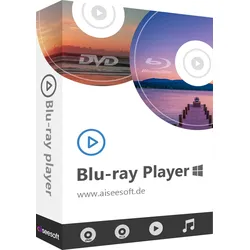
Aiseesoft Blu-ray PlayerBlu-ray Player Eine leistungsstarke Blu-ray Player Software spielt Blu-ray Filme, DVDs, Video- und Musikdateien flüssig ab. Dabei können Sie eine hohe Bild- und Tonqualität genießen. Ein universaler Media Player für Windows-PC Mit dieser Blu-ray Player Software können Sie Blu-rays, DVDs, 4K/1080p Videos (einschließlich H.265/HEVC) am PC verlustfrei und reibungslos wiedergeben. Blu-ray abspielen Blu-ray Disc (1080p/720p) am PC mit hoher Qualität abspielen. DVD abspielen DVD Disk, ISO-Image und Ordner auf dem Computer abspielen. Video abspielen Videos bis zu 4K UHD, 1080p HD am PC wiedergeben. Audio abspielen Audiodateien wie MP3, FLAC, WMA, AAC, OGG abspielen. Blu-ray Disc, Ordner, ISO-Abbild auf dem Computer abspielen Aiseesoft Blu-ray Player kann in unterschiedlichen Regionen veröffentlichte kommerzielle Blu-ray Disks abspielen. Es unterstützte alle aktuellen Blu-ray Filme, und ermöglicht Ihnen, die besten visuellen Effekte mit Full-HD 1080p Auflösung bei der Wiedergabe der Blu-ray zu genießen. Die Blu-ray Player Software unterstützt auch die Wiedergabe der 1080p Blu-ray Disk. Mithilfe eines Full-HD Projektors und dieses Blu-ray Software Player können Sie eine Heimkino aufbauen. Wenn Sie eine Kopie der Blu-ray Filme als Blu-ray Ordner oder Blu-ray ISO-Abbild auf der Festplatte besitzen, können Sie sie auch auf dem PC abspielen. (Eine Internetverbindung ist bei der Wiedergabe der Blu-ray Disk erforderlich.) DVD Filme auf dem PC wiedergeben Neben Blu-ray kann Aiseesoft Blu-ray Player DVD-Filme auf dem PC abspielen. Dabei unterstützt die Software die Wiedergabe von DVD Disk, DVD-Ordner und DVD ISO-Datei. Nachdem Sie Ihre DVD mit dem Abspielsoftware öffnen, wird Ihnen das DVD-Menü angezeigt. So können Sie leicht die gewünschten Szenen der DVD-Filme wählen und anschauen. Vor der Wiedergabe der DVD lassen sich die Audiospur, Videospur und Untertitel leicht wechseln. Die Software ermöglicht Ihnen, verschiedene DVD-Filme mit hoher Bild- und Tonqualität auf dem Computer zu genießen. 4K UHD und 1080p HD Videos verlustfrei abspielen Neben der Blu-ray-Abspielfunktion funktioniert es auch als eine Video Player Software. Alle Videoformate wie MP4, H.264/MPEG-4 AVC, H.265/HEVC, MPG, M4V, TS, MTS, M2TS, MXF, RM, RMVB, WMV, ASF, MKV, AVI, MOV, 3GP, FLV und F4V werden völlig unterstützt. Sie können die Software auch als einen 4K/HD Video Player verwenden, da es 4K Videos im MP4, H.264/MPEG-4 AVC, H.265/HEVC, TS, MKV, AVI, MOV, FLV und WebM abspielen kann. Hochwertige Bild- und Tonqualität genießen Mit dem wunderbaren Blu-ray Player für PC erhalten Sie das beste HD Video Seherlebnis, und genießen die verlustfreie Audioqualität wie DTS-HD Master Audio und Dolby TrueHD in den Blu-ray Filme. Dieser Software-Player gibt alle Mediendateien mit hoher Qualität wieder, und besitzt eine Deinterlacing-Funktion, um die besten Effekte zu erzielen. Mit einer übersichtlichen Oberfläche können Sie bequem Ihre gekaufte Blu-rays und DVDs ohne Qualitätsverlust abspielen. Weitere Funktionen Audiospur Vor der Wiedergabe der Blu-ray/DVD können Sie Audiospur und Untertitel wechseln. Glatte Wiedergabe Die geladene Blu-ray oder DVD lässt sich schnell und reibungslos wiedergeben. Einfache Wiedergabe Sie können leicht Bildschirmgröße ändern, Kapitel wechseln und Bildeffekte ändern. Snapshot erstellen Gefällt Ihnen eine Szene in dem Film, können Sie sofort einen Snapshot erstellen. Wie verwendet man Aiseesoft Blu-ray Player Schritt 1: Starten Sie das Programm. Schließen Sie das Blu-ray Laufwerk an den PC an und legen Sie eine Blu-ray Disc ein. Schritt 2: Klicken Sie auf "Disc öffnen". Wählen Sie den Blu-ray Film in der Liste aus und klicken Sie auf "OK". Schritt 3: Nun wird die Blu-ray geladen und ein Start-Menü angezeigt. Klicken Sie auf "Film abspielen", um die Wiedergabe zu starten. Mac Blu-ray Player Dieser Mac Blu-ray Player ermöglicht es Ihnen, Blu-ray Filme (Disk/ISO-Datei/Ordner) sowie alle populären Videoformate inkl. MP4, AVI, MKV, WMV, MOV, FLV auf Mac mit Full HD 1080p sogar Ultra 4K Auflösung und bester Audioqualität zu genießen. Leistungsstarker Blu-ray Player Aiseesoft Mac Blu-ray-Player ist ein Mac Blu-ray Player, mit dem Sie Blu-ray Discs/Ordner/ISO-Dateien und andere übliche Video- oder Audiodateien auf Ihrem Mac abspielen können. Blu-ray abspielen Mit diesem Blu-ray Player können Sie Blu-ray Disc, Blu-ray Ordner und Blu-ray ISO-Datei auf Ihrem Mac abspielen. Video abspielen Video/Audiodateien in verschiedenen Formaten ink. 4K, 1080p, 1080i, 720p einfach wiedergeben. Hochwertige Audioqualität Filme in hoher Audioqualität wie Dolby Digital und DTS 5.1/7.1-Kanal-Audio abspielen. Wiedergabe steuern Wiedergabe rückwärts oder vorwärts einstellen, Wiedergabe in Vollbid/Halbbild anpassen, eine Audiospur wählen, etc. Blu-ray Disc/Ordner/ISO-Abbild auf Mac abspielen Dieser Blu-ray Player für Mac ermöglicht es den Benutzern, in verschiedenen Regionen veröffentlichte Blu-ray Disc auf dem Mac ohne jede Einschränkung abzuspielen. Wenn Sie s...34,95 €*Versand: 0,00 €Sichere Weiterleitung zum Anbieter
-
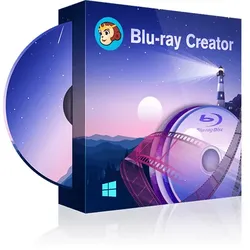
DVDFab Blu-ray CreatorDVDFab Blu-ray Creator Der DVDFab Blu-ray Creator ist ein leistungsstarker und professioneller Blu-ray Creator zum Blu-ray erstellen und Blu-ray kreieren und eine Brenner Software, die alle Arten an Videos inklusive HD Camcorder Videos, iPhone MOV Videos, allgemeinen SD Videos usw. in verschiedene Formate in BD oder AVCHD DVD für eine flüssige Wiedergabe brennen kann, oder in Blu-ray ISO-Dateien und Ordner für die Sicherung auf dem Computer konvertieren kann. Aus Videos Blu-ray erstellen Der DVDFab Blu-ray Creator zum Blu-ray kreieren, ist ein leistungsstarker HD Blu-ray Ersteller, der alle Arten an Videos in standardmäßigen Blu-ray-Formaten auf BDs, in Blu-ray ISO-Dateien oder Blu-ray Ordnern für die Wiedergabe mit Blu-ray Playern oder Geräten brennen kann. Neben BD-25 und BD-50, können die Ausgabemedien auch AVCHD DVDs (BD-5 und BD-9) sein. Intuitive Menü Vorlagen mit Premium Designs Die Menü Wiedergabe ist der Schlüssel für eine angenehme Wiedergabekontrolle. Deshalb bietet der DVDFab Blu-ray Creator zum Bluray erstellen verschiedene Sets an statischen und dynamischen BD-J Menü Vorlagen an, um Ihre hausgemachten Blu-ray professioneller, wie aus einem Filmstudio, aussehen zu lassen. So können Sie Ihr eigenes Blu-ray Menü erstellen. Die Designer von DVDFab updaten die eingebaute Menü-Bibliothek regelmäßig, um weitere stylische und moderne Vorlagen hinzuzufügen. All diese Vorlagen ermöglichen außerdem das Wechseln zwischen Audios und Untertitel, indem Sie Popup Menüs während der Wiedergabe nutzen. Für talentierte Nutzer sehr flexibel und anpassbar Das Praktische an den Menü-Vorlagen von dem Blu-ray Ersteller, sind nicht nur die intuitiven Designs. Sie sind für talentierte Nutzer noch dazu höchst flexibel und anpassbar. Wenn Sie eine Blu-ray machen wollen die einzigartig ist, können Sie alle Elemente und Widgets in den Vorlagen frei personalisieren, inklusive Hintergrundbild, Play/Pause Taste, Zurück/Nächste Taste, Thumbnails und sogar Schriftart, -farbe und -größe etc. Noch dazu können Sie vorab einsehen, ob Sie mit den Einstellungen zufrieden sind und Ihre einzigartigen Anpassungen als Standardvorlage speichern bevor Sie mit dem Blu-ray kreieren beginnen. Schnell und professionell Blu-ray erstellen Der DVDFab Blu-ray Creator zum Blu-ray erstellen unterstützt die neusten Technologien wie NVIDIA CUDA und Intel Quick Sync und kann die Verarbeitungsgeschwindigkeit daher immens beschleunigen. Sie können außerdem klar einsehen, wie weit die Aufgabe in dem Blu-ray Ersteller bereits fortgeschritten ist. Außerdem können Sie festlegen, ob der PC nach der Beendigung der Aufgabe herunterfahren oder in den Ruhemodus fahren soll. Technikaffin für eine hochwertige Ausgabequalität Seit Jahren wird der DVDFab Blu-ray Creator zum Blu-ray kreieren weiterentwickelt, um mit den neusten Technologietrends mitzuhalten. Neben der blitzschnellen Geschwindigkeit während des Prozesses, kann DVDFab mit diesem Blu-ray Ersteller einen flüssigen HD-Film Herstellungsvorgang garantieren, sowie eine perfekte Ausgabedatei mit einer Qualität, die in keiner Weise schlechter ist als in der Quelle und sogar ein persönliches Blu-ray Menü erstellen. Anleitung Der DVDFab Blu-ray Creator zum Bluray erstellen ist ein professioneller und leistungsstarker HD Filmmacher, der alle Arten an Videos erkennen und diese in standmäßige Blu-ray Formate auf Blu-ray Disc in der gewünschten Reihenfolge, oder in Blu-ray ISO-Dateien/Ordner brennen kann. Hinweis: Ein externes Blu-ray Laufwerk auf Ihrem Computer ist nötig, falls die Quelle eine BD ist. 01 Starten Sie den DVDFab Blu-ray Creator und laden die Quelle Doppelklicken Sie auf das DVDFab 11 Symbol und wählen dann „Creator“ aus den Optionen aus. Dann klicken Sie auf den Creator Modus-Wechsler und wählen den Blu-ray Creator als Blu-ray Ersteller zum Blu-ray erstellen aus. Dann ziehen Sie Ihr Quellvideo(s) zum Laden in die Oberfläche oder klicken Sie auf das „+“ oder „+Hinzufügen“ um die Quelle(n) der Anleitung nach zu laden. 02 Passen Sie die Blu-ray an Nachdem Sie die Quellvideos in den Blu-ray Ersteller geladen haben, klicken Sie auf das Schraubenschlüssel Symbol, um die Ausgabegröße und Qualität auszuwählen. Sie können auch auf das Menü Symbol neben dem Schraubenschlüssel klicken und Ihr Blu-ray Menü erstellen. 03 Starten Sie mit dem Blu-ray kreieren Nachdem Sie das Ausgabeverzeichnis unter dem Bereich „Speichern“ ausgewählt haben, klicken Sie auf „Start“ und beginnen mit dem Bluray erstellen aus Videos. Sie können die detaillierten Infos während des Vorgangs in diesem Blu-ray Ersteller einsehen. Für mehr Infos dazu wie Sie Blu-ray brennen, klicken Sie bitte auf Alles (MP4, MKV, AVI, DVD, Blu-ray, etc.) auf Blu-ray Discs brennen. Systemanforderungen für Win ★ Windows 10/8.1/8/7 (32-bit/64-bit) ★ Pentium II 500 MHz ★ 2GB RAM ★ 100GB freier Festplattenspeicher ★ Ein Blu-ray Laufwerk ★ Eine live Internetverbindung für die Aktivierung von DVDFab (sehr geringes Datenvolumen) Systemanforderungen für Mac ★ ma...44,95 €*Versand: 0,00 €Sichere Weiterleitung zum Anbieter
-
Was ist der Unterschied zwischen Blu-ray und Blu-ray untouched?
Blu-ray bezieht sich auf das allgemeine Format der optischen Disc, das für die Wiedergabe von hochauflösenden Videos verwendet wird. Blu-ray untouched bezieht sich auf eine spezifische Art der Blu-ray-Disc, bei der das Video- und Audiomaterial nicht komprimiert oder bearbeitet wurde. Dies bedeutet, dass die Qualität des Videos und des Sounds auf der Disc originalgetreu und unverändert ist. **
-
Was ist der Unterschied zwischen Blu-ray und 3D Blu-ray?
Der Hauptunterschied zwischen Blu-ray und 3D Blu-ray liegt in der Darstellung von 3D-Inhalten. Während eine normale Blu-ray Disc nur 2D-Inhalte enthält, ermöglicht eine 3D Blu-ray Disc die Wiedergabe von 3D-Filmen und -Videos. Dies geschieht durch die Verwendung von speziellen Technologien wie Stereoskopie oder Shutter-Brillen, um ein dreidimensionales visuelles Erlebnis zu erzeugen. **
-
Warum erkennt das Blu-ray-Laufwerk die Blu-ray-Disc nicht?
Es gibt mehrere mögliche Gründe, warum das Blu-ray-Laufwerk die Blu-ray-Disc nicht erkennt. Es könnte ein Problem mit der Disc selbst geben, zum Beispiel Kratzer oder Verschmutzungen. Es könnte auch ein Problem mit dem Laufwerk selbst geben, wie zum Beispiel veraltete Treiber oder eine fehlerhafte Hardware. Es ist auch möglich, dass das Laufwerk nicht mit dem verwendeten Betriebssystem oder der Software kompatibel ist. **
-
Welche Software ist besser: DVDFab Blu-ray Ripper oder Blu-ray Copy?
Es ist schwer zu sagen, welche Software besser ist, da beide unterschiedliche Funktionen haben. Der DVDFab Blu-ray Ripper ist ideal, um Blu-ray-Discs in verschiedene Videoformate zu konvertieren, während der Blu-ray Copy dazu dient, 1:1-Kopien von Blu-ray-Discs zu erstellen. Die Wahl hängt also davon ab, ob man eine Kopie der Disc benötigt oder die Inhalte in ein anderes Format konvertieren möchte. Es ist ratsam, die Funktionen beider Programme zu vergleichen und zu entscheiden, welche den eigenen Bedürfnissen am besten entspricht. **
![The Chosen - Staffel 3 [3-Blu-ray]](https://media.averdo.com/picture/images_shop/B00/000/001/B00000001422268.jpg)

Was ist der Unterschied zwischen Blu-ray 3D und Blu-ray 4K?
Blu-ray 3D bezieht sich auf die Darstellung von Filmen und Inhalten in 3D, wobei spezielle 3D-Brillen benötigt werden, um die Tiefenwirkung zu erleben. Blu-ray 4K hingegen bezieht sich auf die Auflösung des Bildes, die viermal höher ist als bei herkömmlichen Blu-ray-Discs. Blu-ray 4K bietet somit eine deutlich schärfere und detailliertere Bildqualität, jedoch ohne die zusätzliche 3D-Darstellung. **
Was ist der Unterschied zwischen Blu-ray und SD auf Blu-ray?
Blu-ray ist ein optisches Speichermedium, das hochauflösende Videos und Audiodateien speichern kann. SD auf Blu-ray bezieht sich auf die Speicherung von Standard Definition (SD) Inhalten auf einer Blu-ray-Disc. Dies bedeutet, dass die Bild- und Tonqualität auf SD-Niveau begrenzt ist, obwohl die Disc selbst die höhere Speicherkapazität einer Blu-ray bietet. **
Top-Angebote
Produkte zum Begriff Blu-ray:
-
DVDFab Media Recover for Blu-rayDVDFab Media Recover for Blu-ray Beschädigte Blu-ray ISO-Dateien und Ordner schnell scannen und reparieren. Die Software unterstützt Sie dabei, fehlerhafte Dateistrukturen, beschädigte Mediendateien, Probleme mit Index-Dateien oder Wiedergabefehler zu erkennen und für eine reibungslosere Wiedergabe vorzubereiten. Reparatur beschädigter Medien Prüfen Sie ISO-Dateien und Ordner auf unvollständige Dateistrukturen, beschädigte Medieninhalte oder verbleibende Strukturfehler, um die Dateien wieder abspielbar zu machen. Drei Reparaturmodi Wählen Sie zwischen verschiedenen Reparaturmethoden, um fehlerhafte Dateistrukturen gezielt und effizient zu analysieren – genau passend zu Ihrem Szenario. Automatische Scans & Sicherungen Nutzen Sie regelmäßige automatische Scans und integrierte Dateisicherungen, um Mediendateien sicher zu prüfen und ungewollten Datenverlust zu vermeiden. Einfach & effizient Mit DVDFab Media Recover for Blu-ray können Sie fehlerhafte Dateien schnell überprüfen, die Dateistruktur anpassen und für eine reibungslose Wiedergabe vorbereiten. Ideal für alle, die ihre Blu-ray- und Mediendateien sichern möchten. Warum müssen Ihre Dateien repariert werden? Während der normalen Nutzung von Festplatten oder NAS können fehlerhafte Dateipfade auftreten, die zu Lesefehlern führen. Diese Probleme beeinträchtigen die Wiedergabe Ihrer Mediendateien. DVDFab Media Recover for Blu-ray scannt sowohl Originaldateien als auch Kopien – einschließlich solcher, die mit DVDFab Copy erstellt wurden – und kann erkannte Fehler reparieren, um eine reibungslose Wiedergabe zu unterstützen. Welche Fehler kann DVDFab Media Recover for Blu-ray beheben? Fehlertyp Beschreibung Dateifehler Beschädigte Medieninhalte können die normale Wiedergabe blockieren. Die Software unterstützt bei der Reparatur dieser Dateien, sodass Videos wieder korrekt abgespielt werden können. Strukturfehler Unvollständige Dateiverzeichnisse führen dazu, dass Blu-ray-Player die Inhalte nicht abspielen können. DVDFab hilft dabei, die korrekte Struktur wiederherzustellen. Informationsfehler Probleme mit Index-Dateien wie index.bdmv, Playlisten oder clipinf werden analysiert, um eine fehlerfreie Wiedergabe vorzubereiten. Video-Wiedergabefehler Fehler in M2TS-Dateien, die zu einfrierenden, unscharfen oder schwarzen Videos führen, können korrigiert werden. BDJ Java-Menüprobleme Die Software prüft, ob Java-Schutzreste die Menü-Navigation beeinträchtigen, und optimiert diese für eine fehlerfreie Bedienung. Wie Media Recover Ihre Backups effizient repariert Regelmäßige automatische Scans Media Recover bietet regelmäßige automatische Scans, um Ihre Mediendateien zu überprüfen und beschädigte Backups schnell zu erkennen, damit Ihre Inhalte einsatzbereit bleiben. Intelligente Reparatur Die Software lokalisiert Hauptdateien während des Scans direkt, wodurch die Reparatur beschleunigt wird und Sie Ihre Medien ohne lange Wartezeiten nutzen können. Sichere Wiederherstellung Vor jeder Korrektur erstellt Media Recover automatisch ein Backup der Originaldateien, damit keine Daten verloren gehen, falls während der Reparatur ein unerwartetes Problem auftreten sollte. 3 Scan-Modi für optimale Datei-Sicherheit Schneller Scan Prüft Verzeichnisstrukturen, Index-Dateien und untersucht, ob Java-Schutzreste die Menü-Navigation beeinträchtigen. Perfekt, um grundlegende Fehler zügig zu erkennen. Tiefer Scan Geht über die Basisprüfung hinaus und untersucht jede Datei wie M2TS gründlich. Dieser Modus dauert länger, liefert aber eine umfassende Analyse und potenzielle Fehlerkorrektur. Benutzerdefinierter Scan Ermöglicht Ihnen die manuelle Auswahl von Ordnern und Dateien. Besonders effizient, wenn Sie genau wissen, wo Ihre relevanten Mediendateien gespeichert sind und nur bestimmte Bereiche prüfen möchten. Schritt-für-Schritt Anleitung für Media Recover 1. Scan-Modus wählen Wählen Sie den passenden Scan-Modus aus dem Hauptfenster und laden Sie die zu prüfenden Quellen. → 2. Scan starten Beginnen Sie den Scan, nachdem alle Quellen geladen sind. Media Recover listet automatisch die gefundenen Problemdateien auf. → 3. Dateien auswählen Markieren Sie die Dateien, die repariert werden sollen. Nach der Auswahl startet die automatische Wiederherstellung. → 4. Zusammenfassung prüfen Überprüfen Sie die Übersicht aller gescannten Dateien und kehren Sie bei Bedarf zur Hauptoberfläche zurück. Jetzt alle DVDFab-Produkte entdecken Entdecken Sie weitere DVDFab-Produkte für Blu-ray, DVD und Medienverwaltung auf Windows. Jetzt alle DVDFab-Produkte entdecken Systemanforderungen für DVDFab Media Recover Betriebssystem Windows 11 / 10 / 8.1 / 8 / 7 Prozessor (CPU) Intel i3 oder höher Festplattenspeicher Mindestens 20 GB freier Speicherplatz Internetverbindung Erforderlich für die Wiederherstellung von Dateien53,95 €*Versand: 0,00 €Sichere Weiterleitung zum Anbieter
-
DVDFab Media Recover for DVD & Blu RayDVDFab Media Recover for DVD + Blu-ray Scannt und repariert beschädigte ISO-Dateien, DVD-/Blu-ray-Ordner und Mediendateien, um eine möglichst reibungslose Wiedergabe zu unterstützen. Umfassender Scan Überprüft ISO-Dateien, Ordner und beschädigte Dateien auf unvollständige Dateistrukturen, verbleibende Schutzreste oder BDJ-Java-Probleme. Schnelle Reparatur Fehlerhafte Dateien können zügig repariert werden, um die Wiedergabe Ihrer Blu-ray- und DVD-Inhalte vorzubereiten. Drei Reparatur-Modi Verschiedene Modi ermöglichen eine gezielte Analyse und Wiederherstellung, angepasst an unterschiedliche Beschädigungsarten Ihrer Mediendateien. Automatische Scans Die Software bietet regelmäßige automatische Scans, um fehlerhafte Medienstrukturen frühzeitig zu erkennen. Datei-Backups Vor jeder Reparatur können Backups erstellt werden, sodass Ihre Originaldateien während des Prozesses geschützt bleiben. Arten von Fehlern, die repariert werden können Fehlerkategorie Beschreibung Strukturfehler Fehlende oder unvollständige Verzeichnisse können verhindern, dass bestimmte Hardware-Player die Mediendateien korrekt abspielen. Informationsfehler Probleme in Index-Dateien wie index.bdmv, Playlisten oder CLIPINF-Dateien können die flüssige Wiedergabe von Blu-ray oder DVD stören. Video-Wiedergabefehler Fehlerhafte M2TS- oder VOB-Dateien führen zu Einfrieren, nicht synchronisierter Wiedergabe, verschwommenem Bild oder schwarzen Bildschirmen. BDJ Java Schutz Verbleibende Schutzreste oder BDJ-Java-Probleme können die normale Navigation und Wiedergabe der Blu-ray-Menüs beeinträchtigen. IFO-Dateifehler Beschädigungen in IFO-Dateien können die Navigation und Wiedergabe von DVDs einschränken. Scan- und Reparaturfunktionen von DVDFab Media Recover Regelmäßige Scans & Reparatur Media Recover ermöglicht regelmäßige automatische Scans und unterstützt beim Erkennen beschädigter Dateien. Gefundene Probleme können nach dem Scan repariert werden, damit Ihre Medien abspielbereit bleiben. Intelligente Reparatur Die Hauptdateien werden während des Scans überprüft, um fehlerhafte Strukturen zu erkennen. Dies spart Zeit und unterstützt eine gezielte Wiederherstellung. Sicheres Backup Vor jeder Reparatur kann Media Recover automatisch eine Sicherheitskopie der Originaldatei erstellen, um Ihre Daten bei unvorhergesehenen Fehlern zu schützen. Schneller Scan Überprüft zügig, ob Verzeichnisse komplett sind, Playlisten-Index-Dateien intakt sind und ob verbleibende Schutzreste oder BDJ-Java-Probleme vorliegen. Tiefer Scan Analysiert detailliert alle M2TS- oder VOB-Dateien basierend auf dem Ergebnis des Schnellscans. Dieser Modus gewährleistet eine gründliche Überprüfung. Benutzerdefinierter Scan Ermöglicht die gezielte Überprüfung bestimmter Ordner, ideal wenn Sie genau wissen, wo die zu prüfenden Dateien gespeichert sind. Schritt-für-Schritt Anleitung zur Dateireparatur Schritt 1: Modus wählen Wählen Sie den gewünschten Scan-Modus im Hauptfenster und laden Sie die Dateien, die überprüft werden sollen. → Schritt 2: Scan starten Der Scan beginnt automatisch, nachdem die Quellen geladen sind. Alle reparaturbedürftigen Dateien werden aufgelistet. → Schritt 3: Dateien auswählen Markieren Sie die zu reparierenden Dateien. Diese werden automatisch bearbeitet, danach können sie mit dem Player abgespielt werden. → Schritt 4: Zusammenfassung prüfen Überprüfen Sie die Übersicht der gescannten Dateien. Bei Bedarf können Sie zurück zur Hauptoberfläche wechseln. Jetzt alle DVDFab-Produkte entdecken Entdecken Sie weitere DVDFab-Produkte für DVD, Blu-ray und Medienverwaltung auf Windows. Jetzt alle DVDFab-Produkte entdecken Systemanforderungen Betriebssystem: Windows 11, 10, 8.1/8, 7 Hardware: Intel i3 oder höher, 20 GB freier Festplattenspeicher oder mehr Internetverbindung: erforderlich zum Wiederherstellen der Dateien Lizenz: für 1 PC, Updates für 2 Jahre60,95 €*Versand: 0,00 €Sichere Weiterleitung zum Anbieter
-
Was ist Blu-ray 2? - Was ist Blu-ray 2?
Blu-ray 2 ist eine Weiterentwicklung des Blu-ray-Disc-Formats, das eine höhere Speicherkapazität und verbesserte Technologien bietet. Mit Blu-ray 2 können noch mehr Daten auf einer Disc gespeichert werden, was zu einer höheren Video- und Audioqualität führt. Diese Technologie ermöglicht es auch, 3D-Inhalte und interaktive Funktionen auf Blu-ray-Discs zu erleben. Insgesamt bietet Blu-ray 2 ein noch intensiveres und immersiveres Unterhaltungserlebnis für die Nutzer. **
-
Kann ein normaler Blu Ray Player 4k Blu Ray abspielen?
Ein normaler Blu-Ray-Player kann keine 4K Blu-Rays abspielen, da er nicht über die erforderliche Technologie verfügt, um 4K-Inhalte wiederzugeben. 4K Blu-Rays erfordern spezielle Hardware, die in der Lage ist, die höhere Auflösung und Bildqualität zu verarbeiten. Wenn du 4K Blu-Rays abspielen möchtest, benötigst du einen speziellen 4K Blu-Ray-Player, der für diese Art von Medien optimiert ist. Es ist wichtig sicherzustellen, dass du die richtige Ausrüstung hast, um das bestmögliche Seherlebnis zu genießen. Hast du bereits einen 4K Blu-Ray-Player oder benötigst du weitere Informationen dazu? **
-
Was ist der Unterschied zwischen Blu-ray und Blu-ray untouched?
Blu-ray bezieht sich auf das allgemeine Format der optischen Disc, das für die Wiedergabe von hochauflösenden Videos verwendet wird. Blu-ray untouched bezieht sich auf eine spezifische Art der Blu-ray-Disc, bei der das Video- und Audiomaterial nicht komprimiert oder bearbeitet wurde. Dies bedeutet, dass die Qualität des Videos und des Sounds auf der Disc originalgetreu und unverändert ist. **
-
Was ist der Unterschied zwischen Blu-ray und 3D Blu-ray?
Der Hauptunterschied zwischen Blu-ray und 3D Blu-ray liegt in der Darstellung von 3D-Inhalten. Während eine normale Blu-ray Disc nur 2D-Inhalte enthält, ermöglicht eine 3D Blu-ray Disc die Wiedergabe von 3D-Filmen und -Videos. Dies geschieht durch die Verwendung von speziellen Technologien wie Stereoskopie oder Shutter-Brillen, um ein dreidimensionales visuelles Erlebnis zu erzeugen. **
Ähnliche Suchbegriffe für Blu-ray
-
Aiseesoft Blu-ray PlayerBlu-ray Player Eine leistungsstarke Blu-ray Player Software spielt Blu-ray Filme, DVDs, Video- und Musikdateien flüssig ab. Dabei können Sie eine hohe Bild- und Tonqualität genießen. Ein universaler Media Player für Windows-PC Mit dieser Blu-ray Player Software können Sie Blu-rays, DVDs, 4K/1080p Videos (einschließlich H.265/HEVC) am PC verlustfrei und reibungslos wiedergeben. Blu-ray abspielen Blu-ray Disc (1080p/720p) am PC mit hoher Qualität abspielen. DVD abspielen DVD Disk, ISO-Image und Ordner auf dem Computer abspielen. Video abspielen Videos bis zu 4K UHD, 1080p HD am PC wiedergeben. Audio abspielen Audiodateien wie MP3, FLAC, WMA, AAC, OGG abspielen. Blu-ray Disc, Ordner, ISO-Abbild auf dem Computer abspielen Aiseesoft Blu-ray Player kann in unterschiedlichen Regionen veröffentlichte kommerzielle Blu-ray Disks abspielen. Es unterstützte alle aktuellen Blu-ray Filme, und ermöglicht Ihnen, die besten visuellen Effekte mit Full-HD 1080p Auflösung bei der Wiedergabe der Blu-ray zu genießen. Die Blu-ray Player Software unterstützt auch die Wiedergabe der 1080p Blu-ray Disk. Mithilfe eines Full-HD Projektors und dieses Blu-ray Software Player können Sie eine Heimkino aufbauen. Wenn Sie eine Kopie der Blu-ray Filme als Blu-ray Ordner oder Blu-ray ISO-Abbild auf der Festplatte besitzen, können Sie sie auch auf dem PC abspielen. (Eine Internetverbindung ist bei der Wiedergabe der Blu-ray Disk erforderlich.) DVD Filme auf dem PC wiedergeben Neben Blu-ray kann Aiseesoft Blu-ray Player DVD-Filme auf dem PC abspielen. Dabei unterstützt die Software die Wiedergabe von DVD Disk, DVD-Ordner und DVD ISO-Datei. Nachdem Sie Ihre DVD mit dem Abspielsoftware öffnen, wird Ihnen das DVD-Menü angezeigt. So können Sie leicht die gewünschten Szenen der DVD-Filme wählen und anschauen. Vor der Wiedergabe der DVD lassen sich die Audiospur, Videospur und Untertitel leicht wechseln. Die Software ermöglicht Ihnen, verschiedene DVD-Filme mit hoher Bild- und Tonqualität auf dem Computer zu genießen. 4K UHD und 1080p HD Videos verlustfrei abspielen Neben der Blu-ray-Abspielfunktion funktioniert es auch als eine Video Player Software. Alle Videoformate wie MP4, H.264/MPEG-4 AVC, H.265/HEVC, MPG, M4V, TS, MTS, M2TS, MXF, RM, RMVB, WMV, ASF, MKV, AVI, MOV, 3GP, FLV und F4V werden völlig unterstützt. Sie können die Software auch als einen 4K/HD Video Player verwenden, da es 4K Videos im MP4, H.264/MPEG-4 AVC, H.265/HEVC, TS, MKV, AVI, MOV, FLV und WebM abspielen kann. Hochwertige Bild- und Tonqualität genießen Mit dem wunderbaren Blu-ray Player für PC erhalten Sie das beste HD Video Seherlebnis, und genießen die verlustfreie Audioqualität wie DTS-HD Master Audio und Dolby TrueHD in den Blu-ray Filme. Dieser Software-Player gibt alle Mediendateien mit hoher Qualität wieder, und besitzt eine Deinterlacing-Funktion, um die besten Effekte zu erzielen. Mit einer übersichtlichen Oberfläche können Sie bequem Ihre gekaufte Blu-rays und DVDs ohne Qualitätsverlust abspielen. Weitere Funktionen Audiospur Vor der Wiedergabe der Blu-ray/DVD können Sie Audiospur und Untertitel wechseln. Glatte Wiedergabe Die geladene Blu-ray oder DVD lässt sich schnell und reibungslos wiedergeben. Einfache Wiedergabe Sie können leicht Bildschirmgröße ändern, Kapitel wechseln und Bildeffekte ändern. Snapshot erstellen Gefällt Ihnen eine Szene in dem Film, können Sie sofort einen Snapshot erstellen. Wie verwendet man Aiseesoft Blu-ray Player Schritt 1: Starten Sie das Programm. Schließen Sie das Blu-ray Laufwerk an den PC an und legen Sie eine Blu-ray Disc ein. Schritt 2: Klicken Sie auf "Disc öffnen". Wählen Sie den Blu-ray Film in der Liste aus und klicken Sie auf "OK". Schritt 3: Nun wird die Blu-ray geladen und ein Start-Menü angezeigt. Klicken Sie auf "Film abspielen", um die Wiedergabe zu starten. Mac Blu-ray Player Dieser Mac Blu-ray Player ermöglicht es Ihnen, Blu-ray Filme (Disk/ISO-Datei/Ordner) sowie alle populären Videoformate inkl. MP4, AVI, MKV, WMV, MOV, FLV auf Mac mit Full HD 1080p sogar Ultra 4K Auflösung und bester Audioqualität zu genießen. Leistungsstarker Blu-ray Player Aiseesoft Mac Blu-ray-Player ist ein Mac Blu-ray Player, mit dem Sie Blu-ray Discs/Ordner/ISO-Dateien und andere übliche Video- oder Audiodateien auf Ihrem Mac abspielen können. Blu-ray abspielen Mit diesem Blu-ray Player können Sie Blu-ray Disc, Blu-ray Ordner und Blu-ray ISO-Datei auf Ihrem Mac abspielen. Video abspielen Video/Audiodateien in verschiedenen Formaten ink. 4K, 1080p, 1080i, 720p einfach wiedergeben. Hochwertige Audioqualität Filme in hoher Audioqualität wie Dolby Digital und DTS 5.1/7.1-Kanal-Audio abspielen. Wiedergabe steuern Wiedergabe rückwärts oder vorwärts einstellen, Wiedergabe in Vollbid/Halbbild anpassen, eine Audiospur wählen, etc. Blu-ray Disc/Ordner/ISO-Abbild auf Mac abspielen Dieser Blu-ray Player für Mac ermöglicht es den Benutzern, in verschiedenen Regionen veröffentlichte Blu-ray Disc auf dem Mac ohne jede Einschränkung abzuspielen. Wenn Sie s...34,95 €*Versand: 0,00 €Sichere Weiterleitung zum Anbieter
-
DVDFab Blu-ray CreatorDVDFab Blu-ray Creator Der DVDFab Blu-ray Creator ist ein leistungsstarker und professioneller Blu-ray Creator zum Blu-ray erstellen und Blu-ray kreieren und eine Brenner Software, die alle Arten an Videos inklusive HD Camcorder Videos, iPhone MOV Videos, allgemeinen SD Videos usw. in verschiedene Formate in BD oder AVCHD DVD für eine flüssige Wiedergabe brennen kann, oder in Blu-ray ISO-Dateien und Ordner für die Sicherung auf dem Computer konvertieren kann. Aus Videos Blu-ray erstellen Der DVDFab Blu-ray Creator zum Blu-ray kreieren, ist ein leistungsstarker HD Blu-ray Ersteller, der alle Arten an Videos in standardmäßigen Blu-ray-Formaten auf BDs, in Blu-ray ISO-Dateien oder Blu-ray Ordnern für die Wiedergabe mit Blu-ray Playern oder Geräten brennen kann. Neben BD-25 und BD-50, können die Ausgabemedien auch AVCHD DVDs (BD-5 und BD-9) sein. Intuitive Menü Vorlagen mit Premium Designs Die Menü Wiedergabe ist der Schlüssel für eine angenehme Wiedergabekontrolle. Deshalb bietet der DVDFab Blu-ray Creator zum Bluray erstellen verschiedene Sets an statischen und dynamischen BD-J Menü Vorlagen an, um Ihre hausgemachten Blu-ray professioneller, wie aus einem Filmstudio, aussehen zu lassen. So können Sie Ihr eigenes Blu-ray Menü erstellen. Die Designer von DVDFab updaten die eingebaute Menü-Bibliothek regelmäßig, um weitere stylische und moderne Vorlagen hinzuzufügen. All diese Vorlagen ermöglichen außerdem das Wechseln zwischen Audios und Untertitel, indem Sie Popup Menüs während der Wiedergabe nutzen. Für talentierte Nutzer sehr flexibel und anpassbar Das Praktische an den Menü-Vorlagen von dem Blu-ray Ersteller, sind nicht nur die intuitiven Designs. Sie sind für talentierte Nutzer noch dazu höchst flexibel und anpassbar. Wenn Sie eine Blu-ray machen wollen die einzigartig ist, können Sie alle Elemente und Widgets in den Vorlagen frei personalisieren, inklusive Hintergrundbild, Play/Pause Taste, Zurück/Nächste Taste, Thumbnails und sogar Schriftart, -farbe und -größe etc. Noch dazu können Sie vorab einsehen, ob Sie mit den Einstellungen zufrieden sind und Ihre einzigartigen Anpassungen als Standardvorlage speichern bevor Sie mit dem Blu-ray kreieren beginnen. Schnell und professionell Blu-ray erstellen Der DVDFab Blu-ray Creator zum Blu-ray erstellen unterstützt die neusten Technologien wie NVIDIA CUDA und Intel Quick Sync und kann die Verarbeitungsgeschwindigkeit daher immens beschleunigen. Sie können außerdem klar einsehen, wie weit die Aufgabe in dem Blu-ray Ersteller bereits fortgeschritten ist. Außerdem können Sie festlegen, ob der PC nach der Beendigung der Aufgabe herunterfahren oder in den Ruhemodus fahren soll. Technikaffin für eine hochwertige Ausgabequalität Seit Jahren wird der DVDFab Blu-ray Creator zum Blu-ray kreieren weiterentwickelt, um mit den neusten Technologietrends mitzuhalten. Neben der blitzschnellen Geschwindigkeit während des Prozesses, kann DVDFab mit diesem Blu-ray Ersteller einen flüssigen HD-Film Herstellungsvorgang garantieren, sowie eine perfekte Ausgabedatei mit einer Qualität, die in keiner Weise schlechter ist als in der Quelle und sogar ein persönliches Blu-ray Menü erstellen. Anleitung Der DVDFab Blu-ray Creator zum Bluray erstellen ist ein professioneller und leistungsstarker HD Filmmacher, der alle Arten an Videos erkennen und diese in standmäßige Blu-ray Formate auf Blu-ray Disc in der gewünschten Reihenfolge, oder in Blu-ray ISO-Dateien/Ordner brennen kann. Hinweis: Ein externes Blu-ray Laufwerk auf Ihrem Computer ist nötig, falls die Quelle eine BD ist. 01 Starten Sie den DVDFab Blu-ray Creator und laden die Quelle Doppelklicken Sie auf das DVDFab 11 Symbol und wählen dann „Creator“ aus den Optionen aus. Dann klicken Sie auf den Creator Modus-Wechsler und wählen den Blu-ray Creator als Blu-ray Ersteller zum Blu-ray erstellen aus. Dann ziehen Sie Ihr Quellvideo(s) zum Laden in die Oberfläche oder klicken Sie auf das „+“ oder „+Hinzufügen“ um die Quelle(n) der Anleitung nach zu laden. 02 Passen Sie die Blu-ray an Nachdem Sie die Quellvideos in den Blu-ray Ersteller geladen haben, klicken Sie auf das Schraubenschlüssel Symbol, um die Ausgabegröße und Qualität auszuwählen. Sie können auch auf das Menü Symbol neben dem Schraubenschlüssel klicken und Ihr Blu-ray Menü erstellen. 03 Starten Sie mit dem Blu-ray kreieren Nachdem Sie das Ausgabeverzeichnis unter dem Bereich „Speichern“ ausgewählt haben, klicken Sie auf „Start“ und beginnen mit dem Bluray erstellen aus Videos. Sie können die detaillierten Infos während des Vorgangs in diesem Blu-ray Ersteller einsehen. Für mehr Infos dazu wie Sie Blu-ray brennen, klicken Sie bitte auf Alles (MP4, MKV, AVI, DVD, Blu-ray, etc.) auf Blu-ray Discs brennen. Systemanforderungen für Win ★ Windows 10/8.1/8/7 (32-bit/64-bit) ★ Pentium II 500 MHz ★ 2GB RAM ★ 100GB freier Festplattenspeicher ★ Ein Blu-ray Laufwerk ★ Eine live Internetverbindung für die Aktivierung von DVDFab (sehr geringes Datenvolumen) Systemanforderungen für Mac ★ ma...44,95 €*Versand: 0,00 €Sichere Weiterleitung zum Anbieter
-
The Chosen - Staffel 3 [3-Blu-ray]The Chosen - Staffel 3 [3-Blu-ray] , Bei mir findest du Ruhe , Handtuch- & Kompressenwärmer > Spa, Kosmetik- & Friseursalon , Erscheinungsjahr: 20231027, Produktform: Blu-Ray, Keyword: Glaube & Spiritualität; Jesus; Jesus-Verfilmung; Serie; Neues Testament; Biografie; Bibel-Serie; Petrus; Nikodemus; Maria Magdalena; Jünger; Speisung der Fünftausend; Jairus, Fachschema: Christentum~Weltreligionen / Christentum~Bibel~Heilige Schrift~Schrift, Die (Heilige Schrift)~Christentum / Glaube, Bekenntnis~Video / Religion, Philosophie, Fachkategorie: Film, Kino~Fernsehen, TV~Biografien: Religion und Spirituelles~Biografischer Roman~Historischer Roman~Belletristik: religiös, spirituell~Christliche Kirchen, Konfessionen, Gruppen~Christliches Leben und christliche Praxis~Belletristik: allgemein und literarisch~Persönliche religiöse Zeugnisse und inspirierende Populärwerke, Interesse Alter: Bezug zu Christen und christlichen Gruppen, Warengruppe: VID/Religion/Theologie/Populäre Schriften, Fachkategorie: Bibel, Text Sprache: eng ger, UNSPSC: 85234920, Warenverzeichnis für die Außenhandelsstatistik: 85234920, Verlag: Gerth Medien GmbH, Verlag: Gerth Medien GmbH, Verlag: Gerth Medien, Länge: 172, Breite: 137, Höhe: 15, Gewicht: 118, Produktform: Blu-Ray, Genre: Filme, Genre: Filme, Herkunftsland: DEUTSCHLAND (DE), Katalog: Gesamtkatalog, Katalog: Internationale Lagertitel, Katalog: LIB_MEDIEN, Katalog: Kennzeichnung von Titeln mit einer Relevanz > 30, Katalog: Lagerartikel, Book on Demand, ausgew. Medienartikel, Relevanz: 0200, Tendenz: -1, Unterkatalog: AK, Unterkatalog: Audio / Video, Unterkatalog: Lagerartikel,25,00 €*Versand: 0,00 €Sichere Weiterleitung zum Anbieter
-
Krone-Schmalz, Gabriele: Gabriele Krone-Schmalz - Verstehen. Mit Blu-rayGabriele Krone-Schmalz - Verstehen. Mit Blu-ray , Buch mit Dokumentarfilm auf Blu-ray , Radaufhängung, Federung & Lenkung > Motorrad- & Rollerteile & -zubehör , Erscheinungsjahr: 20250324, Autoren: Krone-Schmalz, Gabriele~Eger, Ralf, Seitenzahl/Blattzahl: 36, Abbildungen: mit zahlreichen Fotos, durchgehend 4-farbig, Keyword: Journalismus; Russland; Ukraine, Fachschema: Ukraine~Ukraine / Erinnerung, Brief, Tagebuch, Fachkategorie: Memoiren, Berichte/Erinnerungen~Gesellschaft und Kultur, allgemein, Warengruppe: HC/Politikwissenschaft/Soziologie/Allgemeines, UNSPSC: 49019900, Warenverzeichnis für die Außenhandelsstatistik: 49019900, Länge: 210, Breite: 130, Höhe: 11, Gewicht: 218, Produktform: Gebunden,28,00 €*Versand: 0,00 €Sichere Weiterleitung zum Anbieter
-
Warum erkennt das Blu-ray-Laufwerk die Blu-ray-Disc nicht?
Es gibt mehrere mögliche Gründe, warum das Blu-ray-Laufwerk die Blu-ray-Disc nicht erkennt. Es könnte ein Problem mit der Disc selbst geben, zum Beispiel Kratzer oder Verschmutzungen. Es könnte auch ein Problem mit dem Laufwerk selbst geben, wie zum Beispiel veraltete Treiber oder eine fehlerhafte Hardware. Es ist auch möglich, dass das Laufwerk nicht mit dem verwendeten Betriebssystem oder der Software kompatibel ist. **
-
Welche Software ist besser: DVDFab Blu-ray Ripper oder Blu-ray Copy?
Es ist schwer zu sagen, welche Software besser ist, da beide unterschiedliche Funktionen haben. Der DVDFab Blu-ray Ripper ist ideal, um Blu-ray-Discs in verschiedene Videoformate zu konvertieren, während der Blu-ray Copy dazu dient, 1:1-Kopien von Blu-ray-Discs zu erstellen. Die Wahl hängt also davon ab, ob man eine Kopie der Disc benötigt oder die Inhalte in ein anderes Format konvertieren möchte. Es ist ratsam, die Funktionen beider Programme zu vergleichen und zu entscheiden, welche den eigenen Bedürfnissen am besten entspricht. **
-
Was ist der Unterschied zwischen Blu-ray 3D und Blu-ray 4K?
Blu-ray 3D bezieht sich auf die Darstellung von Filmen und Inhalten in 3D, wobei spezielle 3D-Brillen benötigt werden, um die Tiefenwirkung zu erleben. Blu-ray 4K hingegen bezieht sich auf die Auflösung des Bildes, die viermal höher ist als bei herkömmlichen Blu-ray-Discs. Blu-ray 4K bietet somit eine deutlich schärfere und detailliertere Bildqualität, jedoch ohne die zusätzliche 3D-Darstellung. **
-
Was ist der Unterschied zwischen Blu-ray und SD auf Blu-ray?
Blu-ray ist ein optisches Speichermedium, das hochauflösende Videos und Audiodateien speichern kann. SD auf Blu-ray bezieht sich auf die Speicherung von Standard Definition (SD) Inhalten auf einer Blu-ray-Disc. Dies bedeutet, dass die Bild- und Tonqualität auf SD-Niveau begrenzt ist, obwohl die Disc selbst die höhere Speicherkapazität einer Blu-ray bietet. **
* Alle Preise verstehen sich inklusive der gesetzlichen Mehrwertsteuer und ggf. zuzüglich Versandkosten. Die Angebotsinformationen basieren auf den Angaben des jeweiligen Shops und werden über automatisierte Prozesse aktualisiert. Eine Aktualisierung in Echtzeit findet nicht statt, so dass es im Einzelfall zu Abweichungen kommen kann. ** Hinweis: Teile dieses Inhalts wurden von KI erstellt.